De snelheid van je WordPress website is belangrijk voor Google. WordPress websites hebben als nadeel dat je, je website snel traag maakt door teveel plugins te downloaden. Maar er zijn verschillende manieren om je WordPress website sneller te maken. Door deze stappen toe te passen op je eigen WordPress website. Kun je de snelheid van je WordPress website tot wel 30% sneller maken.
WordPress website sneller maken met GTmetrix
Als eerst moet je natuurlijk weten hoe snel je WordPress website op dit moment is. Daar is een handige tool voor: GTmetrix. GTmetrix test de snelheid van je WordPress website. In procenten krijg je een score hoe je website het op dit moment doet. Maar ook krijg je tips hoe je jou WordPress website sneller kan maken.
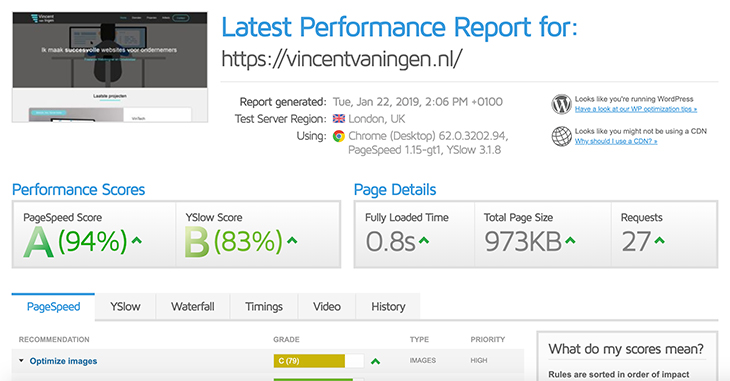
Extra tip: Om de laadsnelheid van je website te controleren en te optimaliseren, kun je ook de Website SEO Checker van Sitechecker gebruiken. Deze tool helpt je bij het vinden van alle problemen die van invloed zijn op de laadsnelheid van je website en geeft je een lijst met tips om de gevonden problemen op te lossen.
Stap 1: Een website back-up maken
Voordat we beginnen je WordPress website sneller te maken is het belangrijk om eerst een back-up te maken van je WordPress website. Het is vooral voor de zekerheid. Als je website gehackt wordt of als er opeens een fout in de wordpress website zit. Is het handig als je makkelijk een back-up kan terugzetten. Als je al back-ups maakt van je website, kun je deze stap overslaan.
Om dagelijkse back-ups te maken is er een handig plugin die Updraftplus heet. Na het installeren van de plugin is er in de zijbalk onder instellingen een nieuwe menu-optie die de naam ‘UpdraftPlus-Back-ups’ heeft. Klik dat aan om vervolgens naar de plugin te gaan.
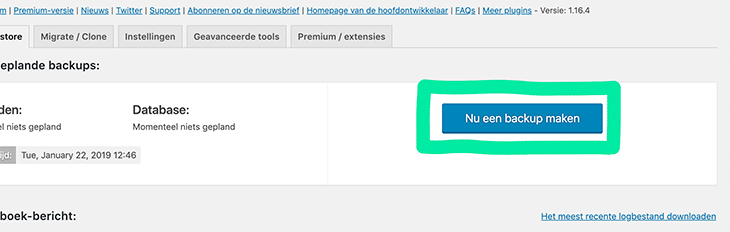
Als je vervolgens klikt op ‘Nu een back-up maken’. Moet je er opletten dat je in het scherm wat je dan te zien krijgt. De opties ‘De database opnemen in de back-up’ en ‘Inclusief alle bestanden in de back-up’ allebei zijn ingeschakeld. Hierdoor krijg je een volledig back-up van je WordPress website.
Stap 2: Afbeeldingen schalen
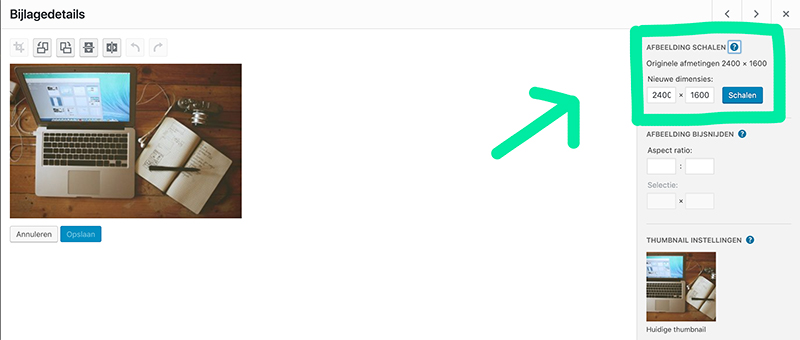
Veel afbeeldingen worden te groot laten zien in je website. Om dit te voorkomen. Kun je om je WordPress website sneller te maken afbeeldingen schalen naar een resolutie die ook daadwerkelijk op je website wordt gebruikt.
- – Ga als eerst in de zijbalk naar ‘Media’
- – Klik op de afbeelding waarvan je de resolutie wil aanpassen.
- – Klik onder de afbeelding op afbeelding bewerken.
- – Vervolgens kun je rechts boven in de resolutie aanpassen van je afbeelding (zie screenshot).
Stap 3: WordPress website sneller maken met cache plugin
Voor de laatste stap gaan we de plugin: ‘WP Fastest Cache’. Na het installeren van de cache plugin zie je in de zijbalk een nieuwe optie genaamd ‘WP Snelste cache’.
Vervolgens moeten we verschillende instellingen aanpassen om de plugin goed te laten werken.
Schakel de volgende instellingen in:
- Cache-systeem
- Schakel caching in voor snellere laadtijd van pagina’s.
- preload
- Als je hierop klikt, krijgt je een venster die je vertelt welke pagina’s moeten worden gecached.
- Controleer ze allemaal en laat de “pagina’s per minuut” op 4 staan en klik op ‘OK’.

- Ingelogde gebruikers
- Zorgt ervoor dat als je bent ingelogd, de echte pagina ziet en niet de pagina’s, die in het cachegeheugen opgeslagen zijn.
- Verklein HTML *
- Comprimeert HTML en verklein de bestandsgrootte.
- CSS verkleinen *
- Comprimeert CSS en verklein de bestandsgrootte.
- Combineer CSS *
- Voegt je CSS-bestanden van je website samen tot een enkele CSS-bestand, waardoor het aantal HTTP-aanvragen afneemt.
- Combineer JS *
- Voegt je JavaScript-bestanden samen in een enkele JS-bestand, waardoor het aantal HTTP-aanvragen afneemt.
- gzip
- Comprimeer je pagina’s om kleiner te zijn in bestandsgrootte en sneller te downloaden voor je bezoekers.
- Browser Caching
- Helpt bij het sneller laden van de website voor terugkerende bezoekers.
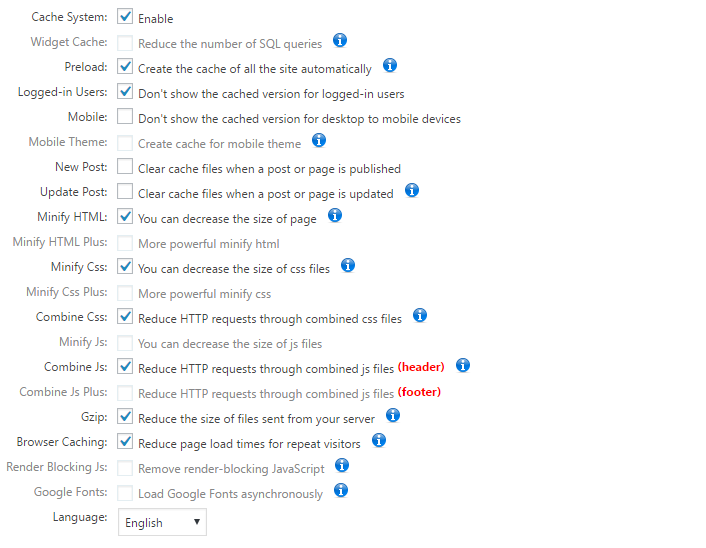
Als je alles goed heb ingesteld in de plugin. Klik je onderaan op ‘Verzenden’. Nu zal je website voortaan sneller laden vanuit de gecachte versie.Dit is het voor de WP Fastest Cache-instellingen!
Belangrijke aantekeningen
Verkleinen en combineren
Het verkleinen en combineren van HTML / CSS / JavaScript kan de functionaliteit op uw website schaden. Minificatie gaat in essentie door je scripts en verwijdert externe gegevens zoals opmerkingen, opmaak, witruimte en andere dingen die computers niet hoeven te lezen. Combineren neemt de inhoud van elk afzonderlijk script en voegt ze allemaal in een enkel script.
Omdat deze processen gegevens wijzigen, breken ze soms de functionaliteit als gevolg van typfouten, syntaxisfouten, dubbele functienamen, enzovoort.
Zorg ervoor dat je website controleert nadat je de functies voor minificatie / combineren hebt ingeschakeld. Als je merkt dat er dingen niet meer werken in je WordPress website. Schakelt je alle functies voor minificatie / combineren uit en schakelt je ze een voor een weer in om te achterhalen welke functie het probleem veroorzaakt.
Pagina Caching
Telkens wanneer je grote veranderingen in de wordpress website aanbrengt, zoals bijvoorbeeld het toevoegen van een plug-in of het wijzigen van de CSS. Dan is het handig om de cache te verwijderen en opnieuw te laden om ervoor te zorgen dat je bezoekers de nieuwste versie van je website zien. Je kunt de optie vinden om de cache te verwijderen in WP Snelste cache op het tabblad “Cache verwijderen”.
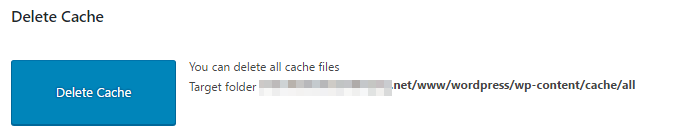
WP Fastest Cache laadt de cache automatisch opnieuw nadat je deze hebt verwijderd. Voor nieuwe inhoud zoals berichten of pagina’s hoeft je de cache niet te verwijderen.
Conclusie over WordPress website sneller maken
Als je deze stappen toepast op je website. Wordt je zeker weten een stuk sneller. Hulp nodig bij een van deze stappen? Je kunt altijd even contact opnemen. Hebben de manieren geholpen om de snelheid van je website te verbeteren en dus je website een stuk sneller te maken. Laat het weten in de reactie en deel dit artikel op Facebook en Twitter.